今日は Google Chromeでのトップページの変更方法を説明していきましょう。
Chromeを起動し、以下の画像の赤丸部分をクリックします。
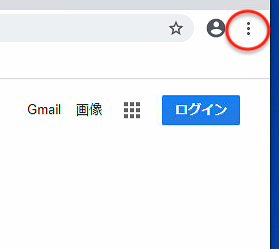
次に以下の画像の赤丸をクリック。
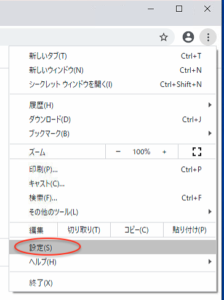
更に以下の画像の赤丸をクリックしましょう。
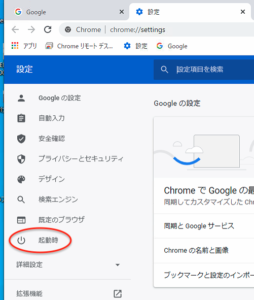
以下の赤丸の新しいページを追加をクリックしましょう。
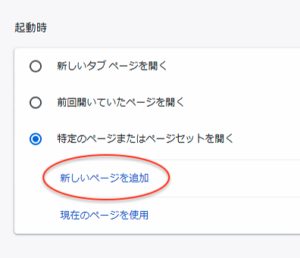
今回もYahooのアドレスを入れていきます。

アドレスを入力した後、特定のページまたはページセットを開くに
ラジオボタンを合わせましょう。
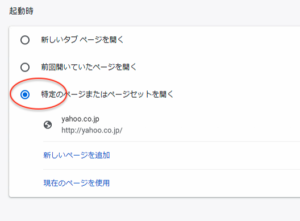
再度Chromeを開きなおすと、無事にYahooのページが開きました。
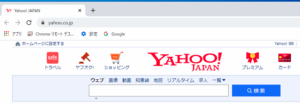
新しいEdgeとChromeの見た目が似ているので、
両方開くと、どっちがどっちかわからなくなりそうですが‥
以上がChromeのトップページの変更方法でした。