
共有フォルダを作ってデータの受け渡しをしよう!
共有フォルダを作れば同じネットワーク内にいる他の人と簡単にデータのやり取りができるようになります。
今回は共有フォルダの作成方法を説明していきます。
まずは新規フォルダを作成していきましょう!
出来上がったフォルダの名前ですが、
今回はわかりやすく“共有”としましょう。
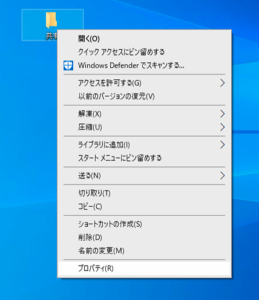
フォルダが作成できたらそれを更に“右クリック”してください。
以下の画像が現れたら“プロパティ”をクリックしましょう。
次に下の画像の“共有タブ”をクリックして、赤丸の“共有(S)‥”ボタンをクリックしてください。

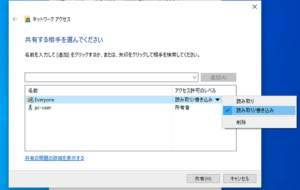
そして下三角矢印をクリックしてEveryoneを選択します。

次に右横の▼をクリックして下の画像のように“読み取り/書き込み”を選択します。
そして一番下の“共有(H)”ボタンをクリックすると、フォルダが共有されます。
しかしこれだけでは共有フォルダへのアクセスに支障がでる場合があるので、下の画像の赤丸部分“詳細な共有(D)”をクリックします。
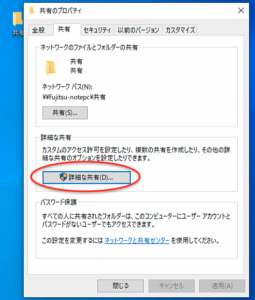
更に下の画像の赤丸部分“このフォルダーを共有する”にチェックを入れます。
その後、下側の赤丸部分“アクセス許可(P)”ボタンをクリックします。

そして下画像の赤丸部分にすべてチェックを入れて、“OK”ボタンを押しましょう。
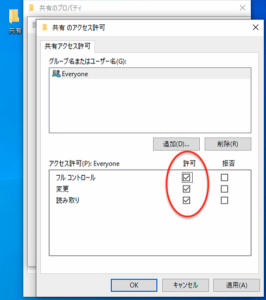
これでフォルダの共有ができました。
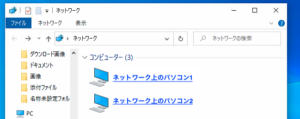
あとは別のパソコンのネットワークアイコンをクリックして、アクセスしたいパソコンのアイコンをクリックしましょう。
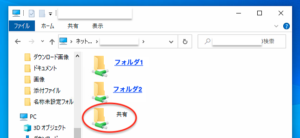
すると下の画像のように“共有”という名前をつけた共有フォルダが現れますので、このフォルダでデータのやり取りができるようになります。
共有フォルダがネットワーク内に一つでもあれば、USBメモリなどでやり取りをする必要もありません。
データのやり取りが非常に簡単になりますので、ぜひ共有フォルダを作成してみてください!