
windows10に標準で搭載されているメールアプリで、Gmailの設定をしても、下記の画像のような表示が出て送受信できない場合、
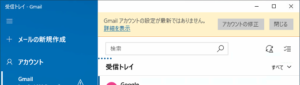
この場合Googleアカウントの設定を少し変えるだけで送受信できるようになります。
今日はこちらの方法を順を追って説明していきましょう。
ただし実践は自己責任でお願いします。
まずChromeでもedgeでも良いので、webブラウザからGoogleアカウントにログインしましょう。
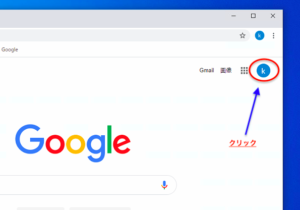
ログインをしたら下記の画像の赤丸部分をクリックします。
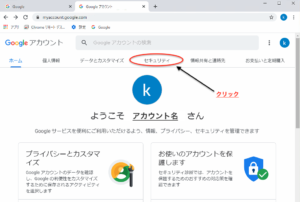
次に下の画像の赤丸部分をクリックして

更に下の画像の赤丸部分をクリックします。
飛んだ先のページを下にスクロールすると下記の項目がありますので、「安全性の低いアプリの許可」を無効から有効に変更します。
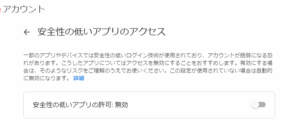
有効に変更する!

その後、windows10のメールアプリを開いて下記の画像の赤丸部分をクリックします。
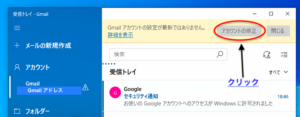
すると下記の画像が現れますので、Gmailアドレスとパスワードを入力します。
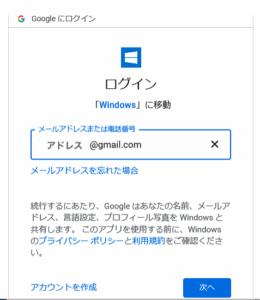
そして下記の画像のページに飛びますので、下にスクロールして許可をクリックします。
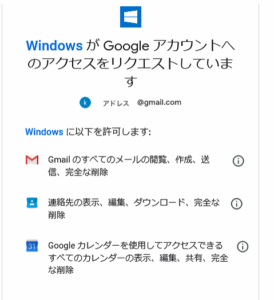
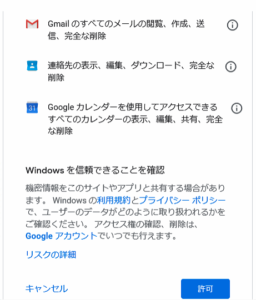
すると下の画像のような表示が現れますので、
これでwindowsメールで送受信が出来るようになりました。
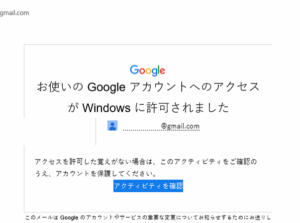
一応Googleアカウントの設定部分を確認してみましょう
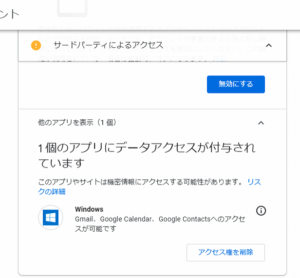
上の画像のようになっていれば成功です。
ただセキュリティの面でどういう影響を及ぼすのかわかりませんので、最初にも言いましたが、
こちらの設定は自己責任でお願いいたします!