
Windows10でアップデートが実行された後から、Officeアプリケーションの動きが重くなったり、カクカクするなどの症状に陥った事はありませんか?
そんな時、
Officeに対して”クイック修復”をかけたり、”オンライン修復”をかけても一向に改善しない場合は、
前のバージョンのWindows10に戻してしまいましょう。
もちろん前述の”クイック修復“や、”オンライン修復“が有効な場合もありますが、
昨日今日アップデートした途端にofficeの動きが悪くなったのであれば、
おそらくバージョンアップのインストールがうまくいってない可能性が高いと思いますので、
さっさと前のバージョンに戻してしまいましょう。
ただし実践は自己責任でお願いいたします!
まずは設定から
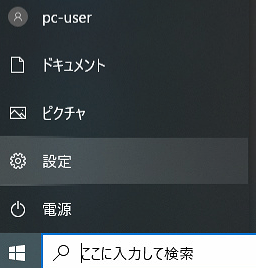
以下の赤丸をクリックしましょう

回復をクリックしたら↓
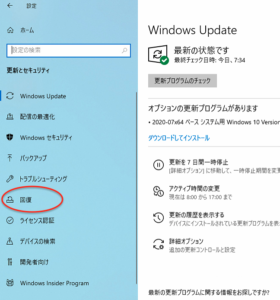
以下の画像の赤丸をクリックすると、前のバージョンへ復元されます。
(表記のように10日以上経過すると戻せないみたいですが逆に言えば10日以内なら戻すことができるようですね)
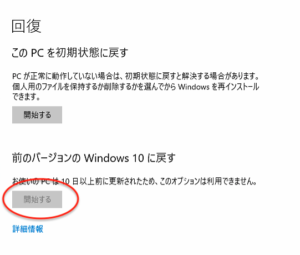
何はともあれ“開始する”をクリックしましょう。
(実行する前には念の為に、データのバックアップを取ることをお勧めしますし、この後そういった表記も出てまいります。
“その方が時間がかかるじゃないか!”と言う意見もありそうですが、
普段からPCを使う上では、バックアップを取る事は必須と考えた方が良いかもしれません。
(バックアップの方法に関しては又ご説明いたします。)
この後PCが”再起動”いたしますので、動きの悪かったOfficeアプリをなんでも良いので起動してみましょう。
動作が軽快になっていませんか?
もしそうならバージョンアップが原因で動作が重くなっていた可能性が高いですね。
私も”PCを再起動したり”、”officeを修復かけたり”(オフライン修復とオンライン修復)などやりましたが時間の無駄でした。
時間がない時、急いでいる時などに上記の方法を試しながらやると小一時間近くかかってしまう場合がありますので、
それより”まず元のバージョンに戻す”という方法から行う方が時間の無駄を省けますね。
そしてお仕事に影響が出ない時に改めて、更新をかけてバージョンアップして再度officeの動きを確認してみて下さい。