
新しいパソコンにデータを移動したい!
だがしかし!
写真や文書など、どこに何があるのかわからない!
新しいパソコンのどこに移動すればいいのかさっぱりわからない!
という方も多いのではないかと思いますが、
難しく考える必要はなく、
ある一つのフォルダの中身を全てコピーして新しいパソコンの同じ場所に入れてやるだけで良いのです。
では解説していきましょう!
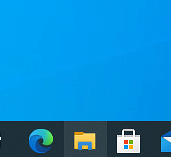
まず下の画像のようにタスクバーのエクスプローラーをクリックします
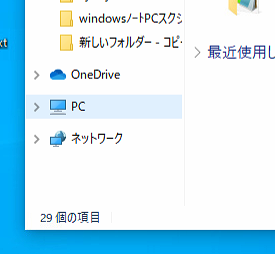
次に下の画像のように、PCをクリックします
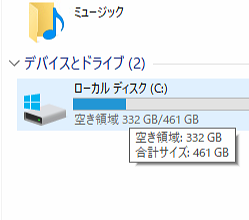
次に下の画像のように、ローカルディスク(C)、をダブルクリックします。
次に下の画像のように、ユーザーのフォルダをクリックします。
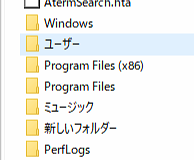
ユーザーのフォルダを開いたら、ご自身が使用していた”ユーザー名”の”フォルダ”を開いてください 。
要するにこのフォルダの中身が、使用していたであろうほとんどのデータのある場所になります。
(もちろんこれ以外の場所にあるデータもありますが、今回の解説では省きます)
そのフォルダを開くと、大体以下の画像のようなアイコンが並んでいますので、
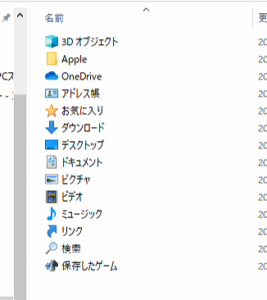
何も考えずその全てを選択して、コピーしてください。
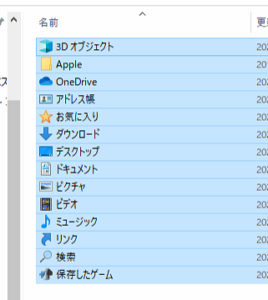
コピーしたデータを一旦外付けの媒体(HDDやSSDなど)にペーストしてやります。
そして”新しいパソコン“の
“同じフォルダの中に上書き“してやれば、データ移動の完了です!
ただコピー&ペーストでのデータ移動はコピー時間とペースト時間が必要ですので、データの容量によっては時間はかかります。
しかしこの方法で行う方がデータ消失のリスクは低いので、パソコンに慣れるまではこの方法で行うようにした方が無難ではあります。
(そう何度も行う作業ではありませんが…)
パソコン同士を繋いでデータ移動を行う方法などもありますので、
機会があれば解説していきたいと思います。