
以前、Macでの拡張子の表示・非表示の方法をお伝えしましたが、
今日はWindows10での拡張子の表示・非表示について説明します。
Windows7での拡張子の表示・非表示の方法は、”コントロールパネルのフォルダオプションから設定”しておりましたが、
windows10での拡張子の表示・非表示の方法はそれよりももっと簡単に行えます。
以下の画像ではファイル名に拡張子は表示されておりませんので、次の方法で拡張子を表示していきましょう。

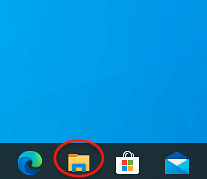
以下の画像の赤丸のように”エクスプローラーアイコン“をクリックします。
次に赤丸の”表示タブ“をクリックします。
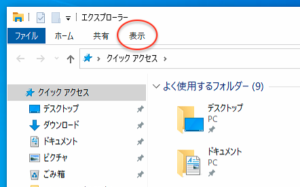
次に赤丸の”ファイル名拡張子“にチェックを入れます。

ファイル名の後ろに拡張子が見えるようになりました。
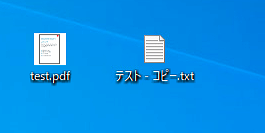
拡張子表示をしたくない場合は、先ほどのチェックを外せば表示はされません。
拡張子表示があった方が、実行できるアプリを早く知ることができますので私は表示することをお勧めします。