
接続先のノートパソコンを閉じたままTeam Viewerでリモート接続する方法
ノートパソコンを閉じたままリモート接続すると、ポインタは表示されるけど画面が暗いままで一向に画面が表示されないという現象に遭遇した事がありませんか?
今回お伝えする方法を使えば、ノートパソコンを閉じたままでもTeam Viewerで接続して画面を表示する事ができます。
ただし実践は自己責任でお願いいたします!!
① ノートパソコンを閉じた状態で画面を表示させる方法
ここではリモート接続する方法は省きます。
接続すると、ログインパスワードを設定していれば以下のような画面になるかと思われますが、
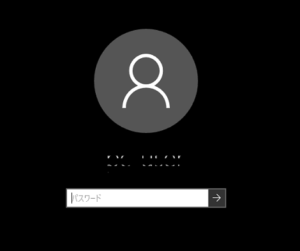
ここで接続先のパソコンのログインパスワードを入力してEnterキーを押すと、画面が暗いままマウスのポインタだけ表示されるのではないでしょうか?
その状態で以下の画像のように、表示 → 画質 → 画質の最適化、を選択すると接続先の画面が表示されませんか?
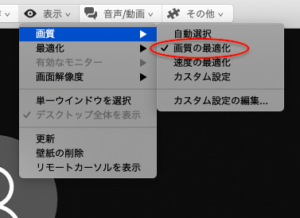
もし表示されない場合、“カスタム設定の編集”を選択して、その後再度“画質の最適化”を選択してみてください。
画面が表示されるはずです。
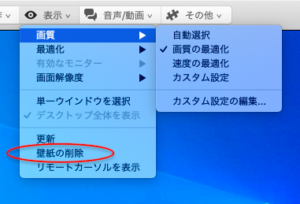
あとは以下の画像のように、”壁紙の削除”を選択すれば接続先のパソコンの壁紙が表示されるはずです。
② ノートパソコンを閉じた状態で接続することのメリット
メリットとしては誰かが意図的にノートパソコンを開かない限り、外からのパソコン操作を見られる事がないという事ですかね?
あとは動物などを飼っていた場合、ノートを開いた状態にしておくとキーボードに乗られたりして接続不可能な状態に陥る事もあるかもしれません。

デスクトップの場合、リモート接続してもモニタの電源を切っておけば画面が点く事はありませんが、
メーカーにもよるかもしれませんが、ノートパソコンの場合はディスプレイの電源が切れていても、リモートで接続する時にディスプレイは表示されてしまいます。
ですのでノートパソコンに外からアクセスする場合は、ディスプレイを閉じた状態でアクセスしたいのですが、画面が真っ暗なままでしたので、試行錯誤して今回の方法にたどり着きました。
この方法がいつまで使えるかはわかりませんが、とりあえずの方法として出来るようですので、試してみてはいかがですか?