マウスの右のボタンはどう使う?
マウスには右と左にボタンがそれぞれついておりますが、
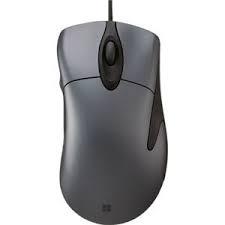
普段よく使うのは左側のボタンです。いわゆる”左クリック”又は”シングルクリック”ですね。
“クリックをする”というのはおおよそ“左クリック”の事を指すと前回の記事でも書きましたが、
では右のボタンでの“右クリック”で何をするのかというのを今回は説明していきましょう。
① 右クリックを使う
② 右クリックでの表示項目
① 右クリックを使う
右クリックを使う局面とはどういう時かと言いますと、
私の場合ですが「印刷したい」、「とにかく何か操作したい」、もしくは「操作がいまいちよくわからない」
という時にとりあえず、“右クリック”しとくか…
という感じで、“右クリック”しとけば「何か操作できそうな項目が出てくる」というくらいの印象です。
まあファミコンで言えばBボタンですかね。
いや…SERECTボタンかも…
マウスをファミコンのコントローラーでは例えにくいのですが…
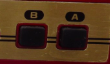
因みにこのゴム製四角ボタンのファミコンのコントローラーは、使っていくうちにボタンが戻らなくなるという不具合が100%起こっていました。私の友人が使っていたのですが、
丁度私がファミコンを購入した時は、丸ボタンに切り替わった時期でしたので、
四角ボタンを使う友達を少し下に見るという心の腐った少年時代でした。
話を戻しますが、
厳密に言えば、右クリックをすると設定や操作などの一覧メニューが表示されるので、ショートカットメニューとでも言いましょうか、
パソコンを使っての作業を効率よく進める為には非常に使い勝手の良い機能だと私は思います。
② 右クリックでの表示項目
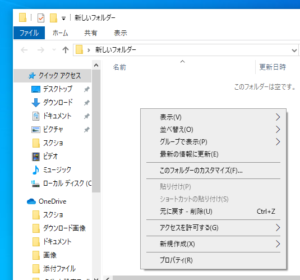
右クリックした時に表示される項目は、そのアプリやウェブブラウザ、フォルダなどによって異なります。
こちらはデスクトップ上で右クリックした時に表示される項目です。項目も沢山あるので頻繁に使われる方も多いのではないでしょうか?
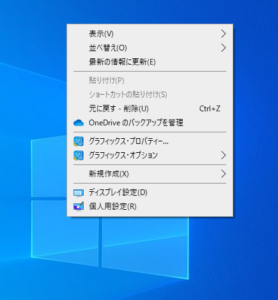
こちらはフォルダ上で右クリックした時に表示される項目です。
こちらはchromeというgoogleのウェブブラウザ上で右クリックした時の項目です。

このようにそれぞれのアプリやファイルなどによって表示される項目が違いますので、あとはご自身の目で確かめていただきたいのと、
同じアプリ上でも右クリックする位置によって、表示される項目が違う場合がありますので、色々な場所で試してみると良いでしょう。